РУКОВОДСТВО ПОЛЬЗОВАТЕЛЯ
Инструкции
Как пройти обучение, получить зачёт уроков и развивать навыки работы с нейросетями.
Актуально: 12 ноября 2026 · Зачёт урока — от 80 баллов
1. С чего начать
Пройти путь от регистрации до зачёта курса и понимать, где находятся результаты.
Как пользоваться
- Зарегистрируйтесь и подтвердите адрес электронной почты. После этого войдите в портал.
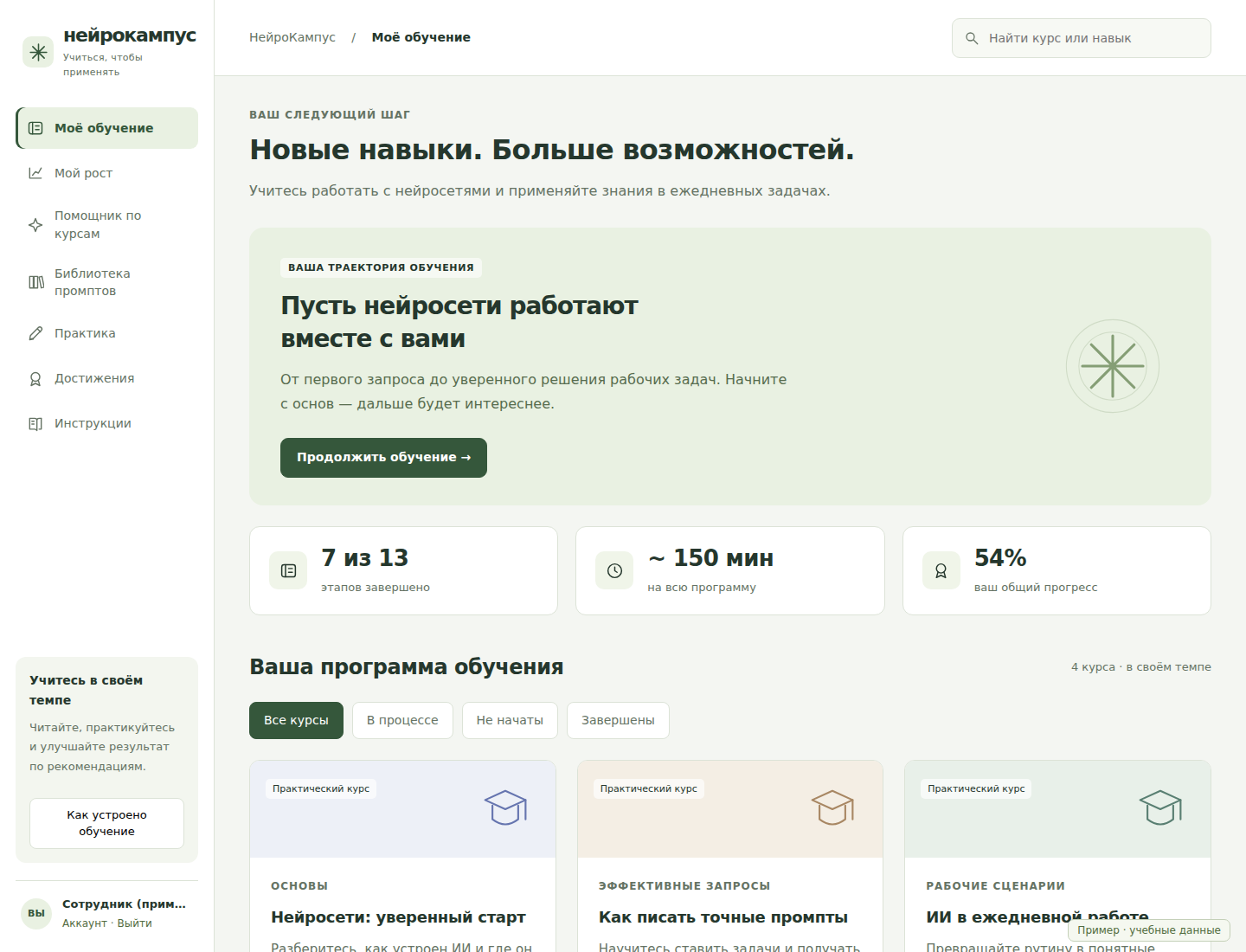
- В «Моём обучении» выберите курс и нажмите «Начать курс» или «Продолжить курс».
- Прочитайте урок, выполните задание и отправьте свой ответ на оценку. Дождитесь разбора локальной модели.
- Получите от 80 баллов за каждый урок текущей редакции. Затем пройдите итоговый тест, если он предусмотрен в курсе.
- Проверяйте рекомендации, повторные сдачи и развитие навыков в разделе «Мой рост».
2. Регистрация и подтверждение почты
Создать личную учётную запись, к которой привязаны ответы и история обучения.
Как пользоваться
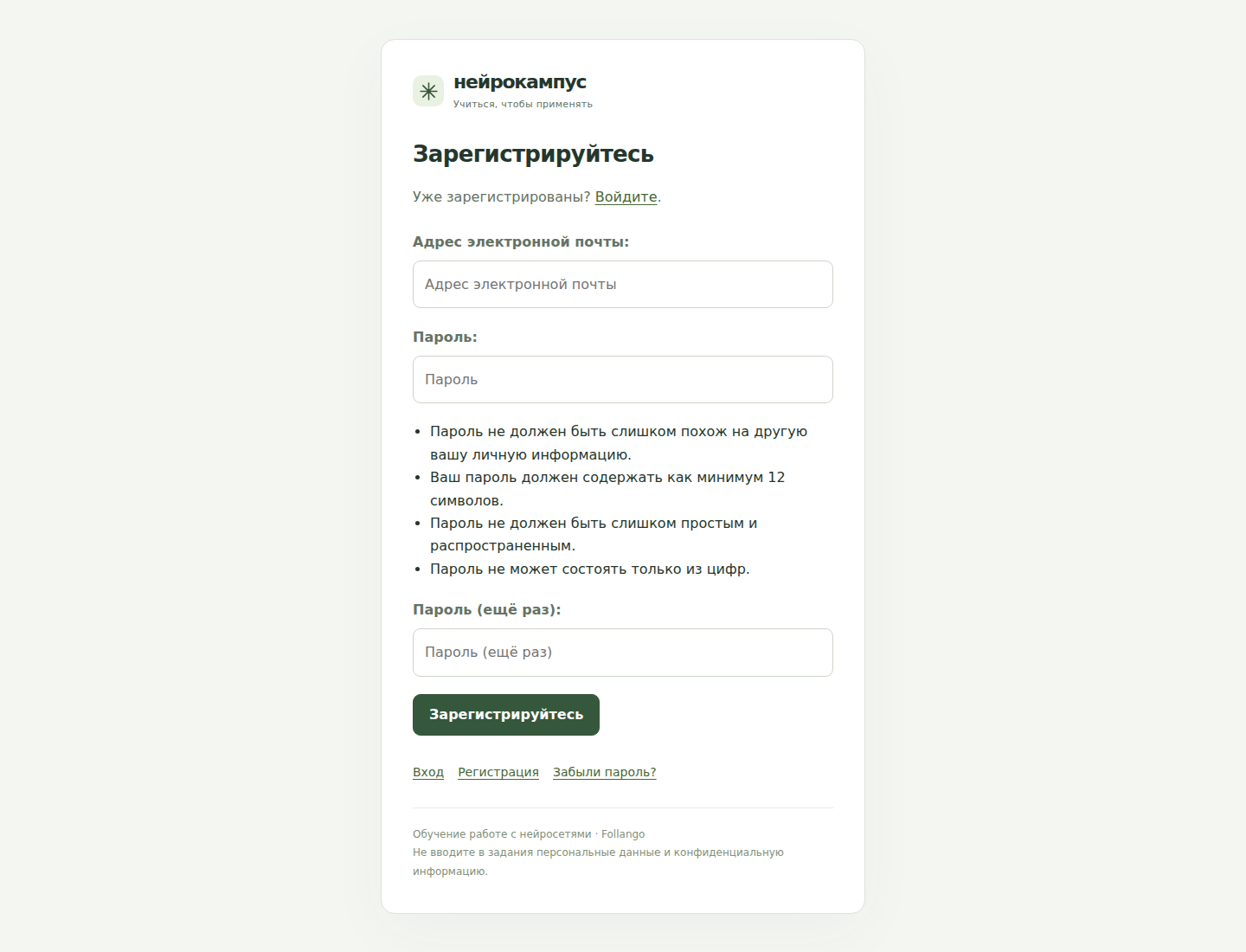
- Откройте страницу входа и выберите «Регистрация». Укажите адрес почты, к которому у вас есть доступ.
- Задайте пароль не короче 12 символов. Он не должен быть слишком простым или состоять только из цифр. Повторите его и отправьте форму.
- Откройте письмо от notifications@follango.com. Если письма не видно, проверьте «Спам».
- Перейдите по ссылке из письма и подтвердите адрес кнопкой на открывшейся странице. До подтверждения обучение недоступно.
- Вернитесь на страницу входа и авторизуйтесь. Не создавайте ещё одну учётную запись, если письмо задержалось: используйте повторную отправку подтверждения на странице портала.
Инструкции можно читать до входа. Результаты и переписка другого пользователя через этот раздел недоступны.
3. Вход, пароль и выход
Продолжать обучение в своей учётной записи и восстанавливать доступ.
Как пользоваться
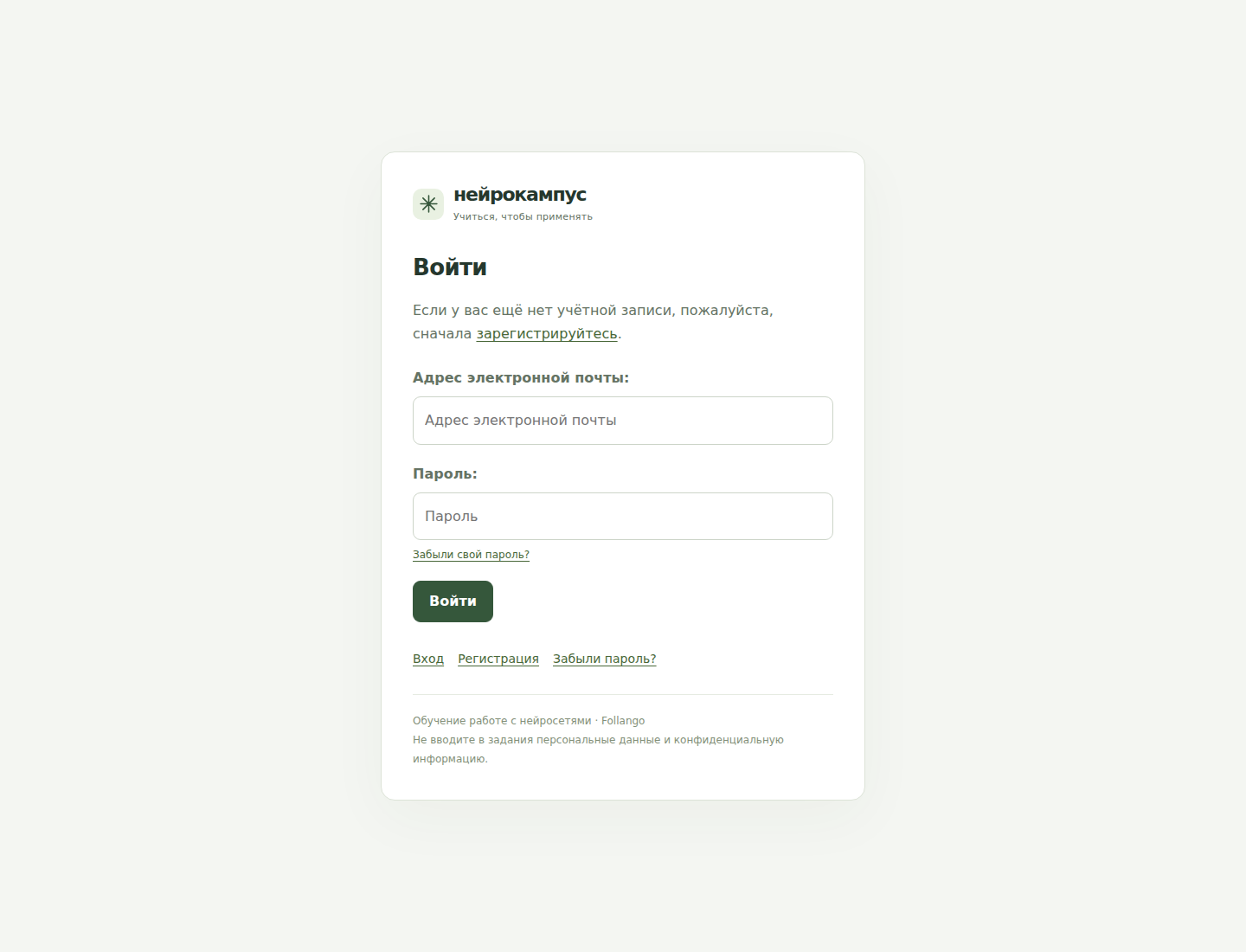
- На странице «Вход» укажите подтверждённый email и пароль. После входа откроется программа обучения.
- Если пароль забыт, нажмите «Забыли пароль?», укажите email и следуйте письму для восстановления. Подтверждение отправки формы само по себе не означает, что указанная учётная запись существует.
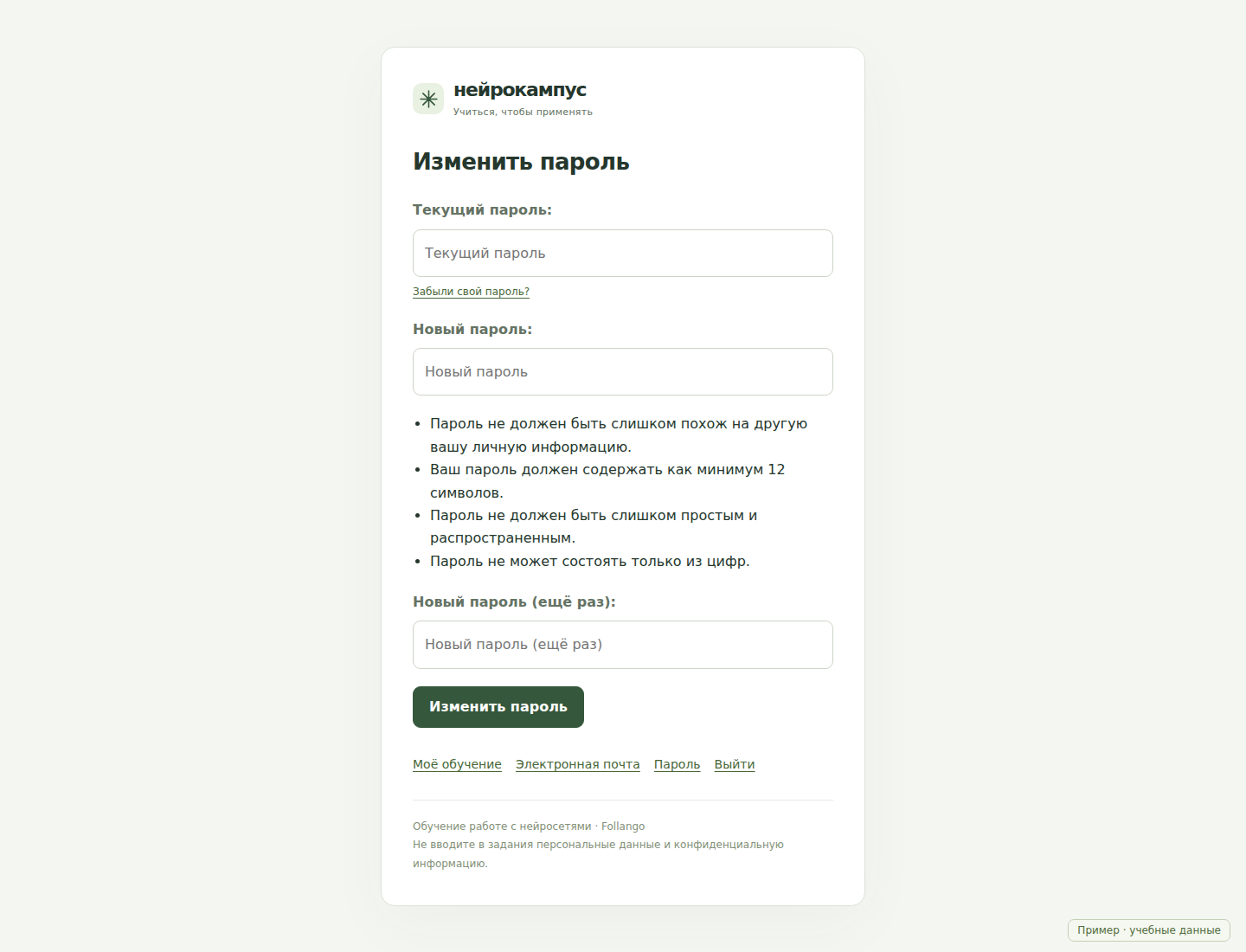
- Для смены известного пароля откройте «Аккаунт», затем «Пароль», и заполните форму смены.
- На чужом или общем компьютере завершайте работу через «Выйти» и подтверждайте выход на странице портала.
4. Выбор курса и программа
Найти нужную тему, увидеть зачтённые этапы и вернуться к работе.
Как пользоваться
- В «Моём обучении» используйте поиск по теме и фильтры «Все курсы», «В процессе», «Не начаты», «Завершены».
- В карточке указаны описание, примерная длительность и число зачтённых уроков. Отправленный, но ещё не оценённый ответ не увеличивает число зачётов.
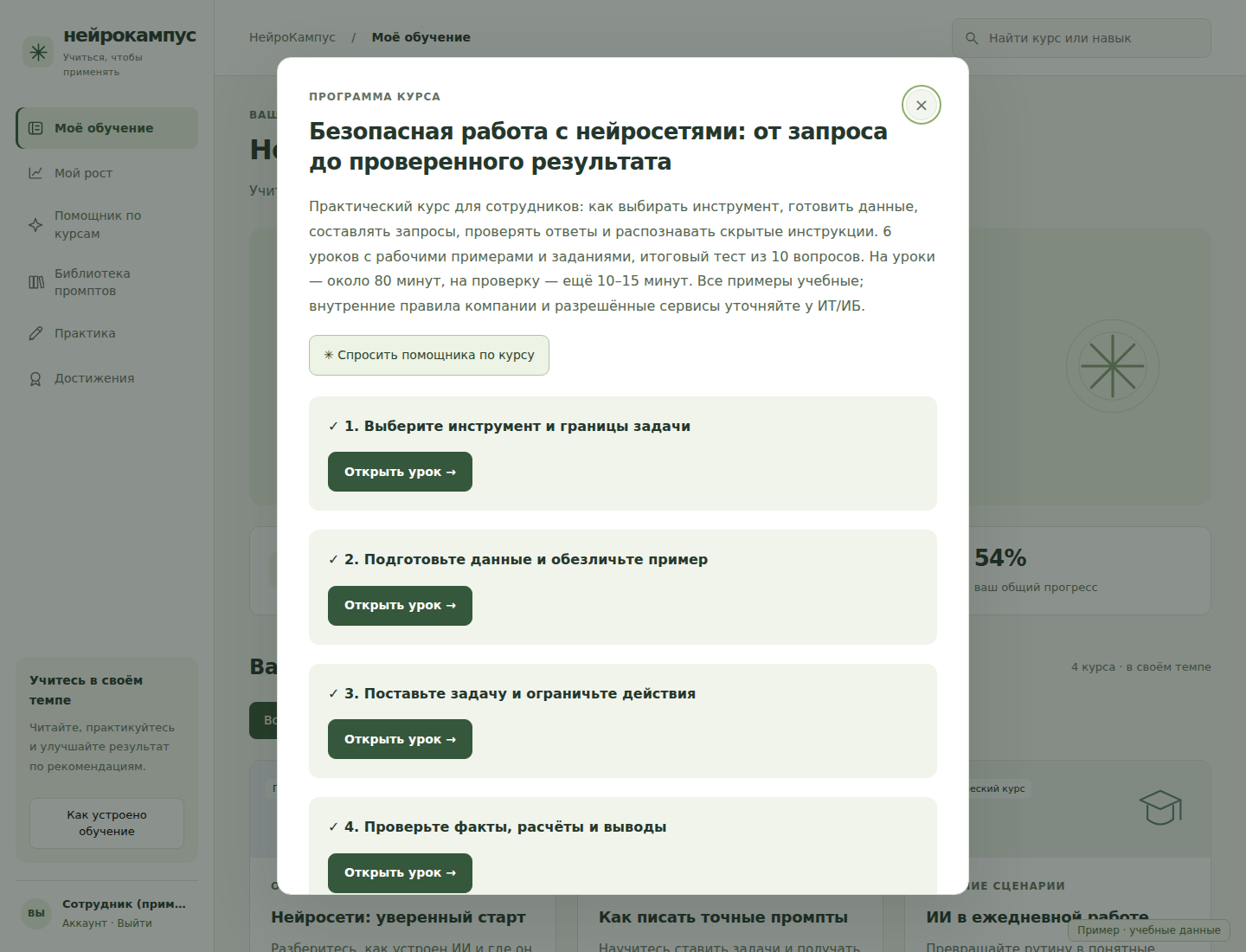
- Откройте программу курса. Галочка у урока означает, что за текущую редакцию уже получено от 80 баллов.
- Можно открыть любой урок программы. Итоговая проверка станет доступной после зачёта всех уроков.
- Открытие программы фиксирует начало курса; ответы, оценки и зачёты сохраняются в учётной записи.
Если автор изменил материал, задание, название или навык урока, для актуальной редакции потребуется новый зачёт. Прежний ответ останется в истории.
Раздел, поиск, фильтр и открытый учебный экран сохраняются в адресе страницы. Обновление и кнопки браузера «Назад»/«Вперёд» возвращают к этому экрану. Неотправленный текст не считается сохранённым ответом.
5. Работа с уроком
Освоить материал и применить его в практическом ответе.
Как пользоваться
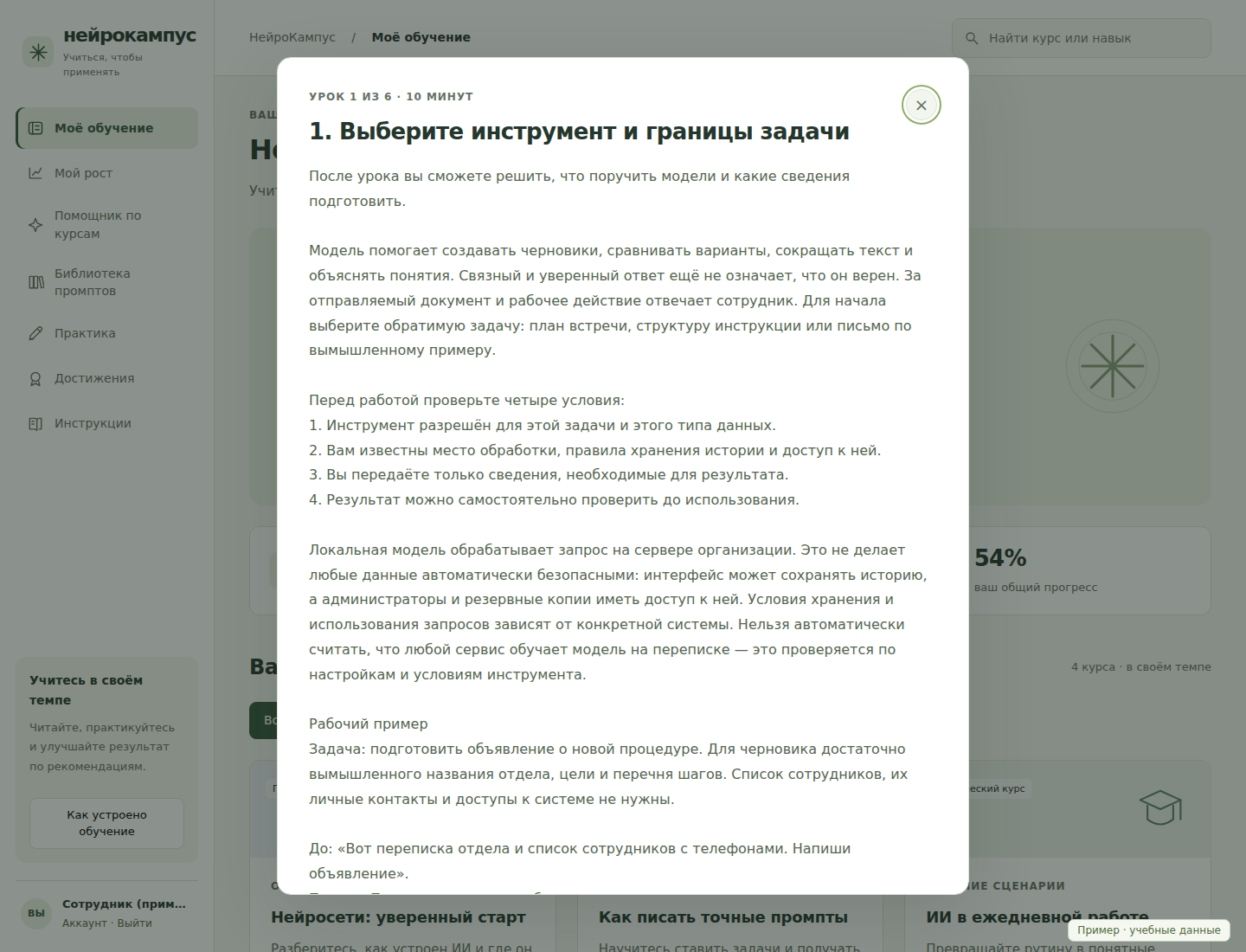
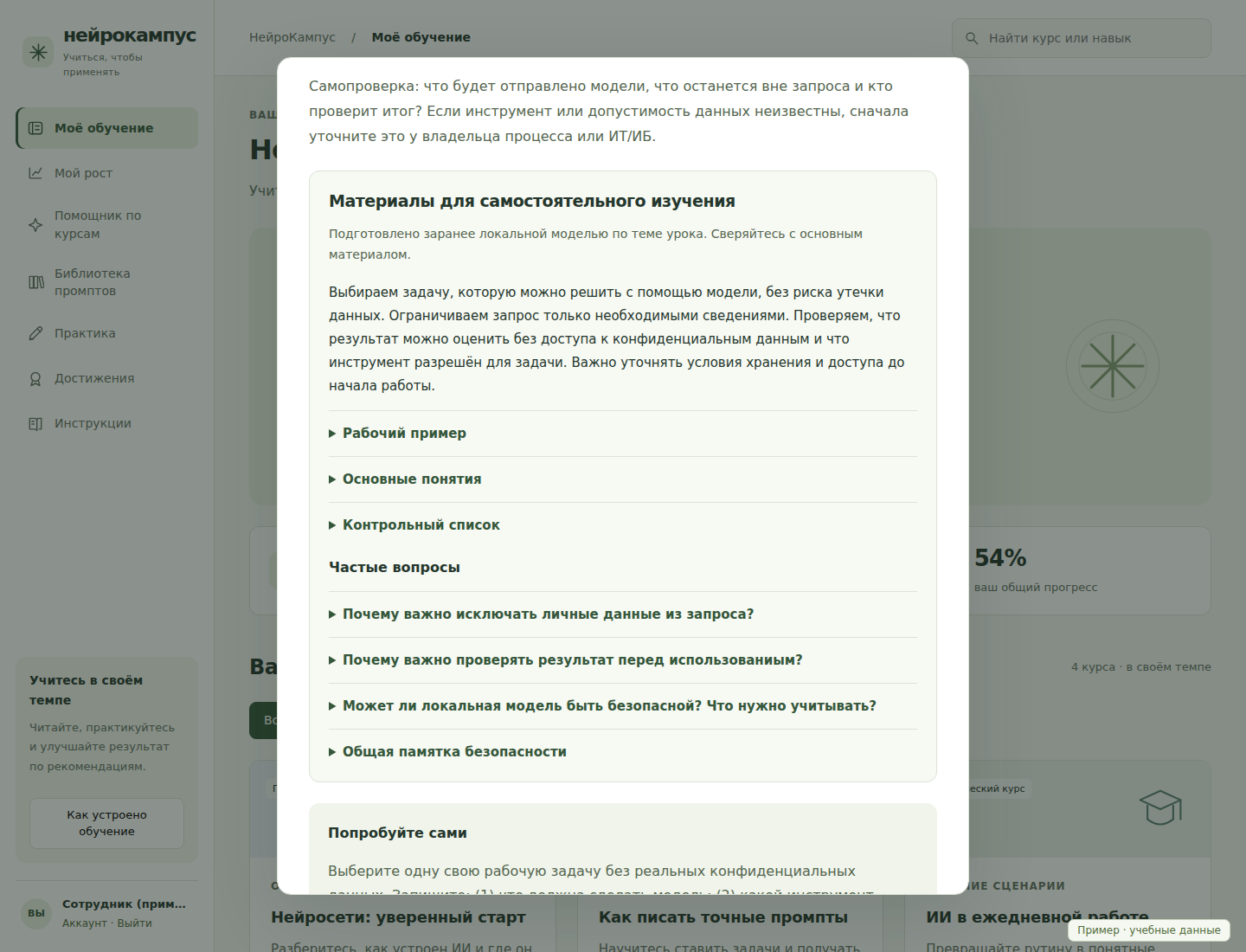
- Прочитайте материал и блок «Попробуйте сами». Выполните именно описанное задание.
- В блоке «Материалы для самостоятельного изучения» откройте готовый конспект, рабочий пример, термины, контрольный список и частые вопросы. Они готовятся заранее, а не в момент чтения. Если подготовка ещё идёт, основной текст и задание уже доступны.
- При необходимости нажмите «Объяснить материал с помощником». Чтобы вернуться, используйте программу курса или ссылку на источник в ответе помощника.
- Впишите свой ответ в поле. Для отправки нужно от 20 до 5000 символов; объём сам по себе не даёт высокий балл.
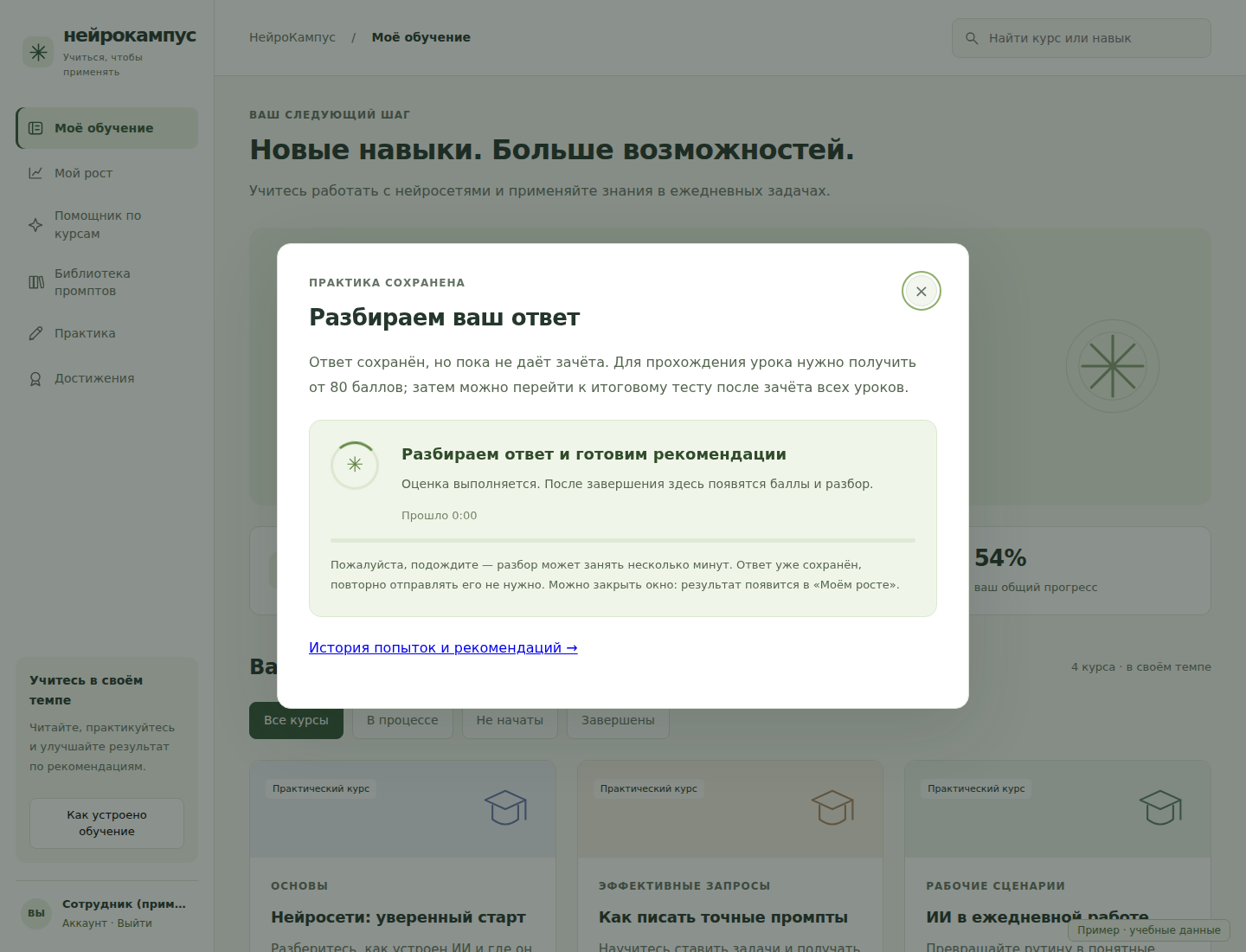
- Нажмите «Отправить на оценку». Пока идёт обработка, урок не засчитывается. Можно закрыть окно и позднее открыть «Мой рост».
- Не вставляйте персональные данные, пароли, токены и конфиденциальные документы. Используйте вымышленные или обезличенные примеры.
6. Оценка, рекомендации и повторная сдача
Понять ошибки и добиться зачёта практической работы.
Как пользоваться
- Во время ожидания видны анимация, статус очереди/разбора и прошедшее время. Это индикатор работы, а не процент готовности; повторная отправка не ускоряет обработку.
- Дождитесь результата локальной модели. Она оценивает соответствие заданию, конкретность ответа и, когда это требуется материалом, соблюдение ограничений безопасности.
- Прочитайте общий разбор, критерии, «Что получилось», «Что улучшить» и предложенное упражнение.
- Ниже 80 баллов попытка не засчитывается. Нажмите «Перепройти урок», перечитайте материал, исправьте ответ и отправьте его заново.
- При результате от 80 баллов за актуальное задание урок засчитывается, а прогресс обновляется. Все предыдущие отправки сохраняются.
- Если модель недоступна или вернула ошибку, ответ остаётся в истории, но зачёт не выдаётся. Повторите отправку позже.
- При спорной оценке обратитесь к администратору: он видит историю и разбор. Это автоматическая учебная оценка, которая может ошибаться.
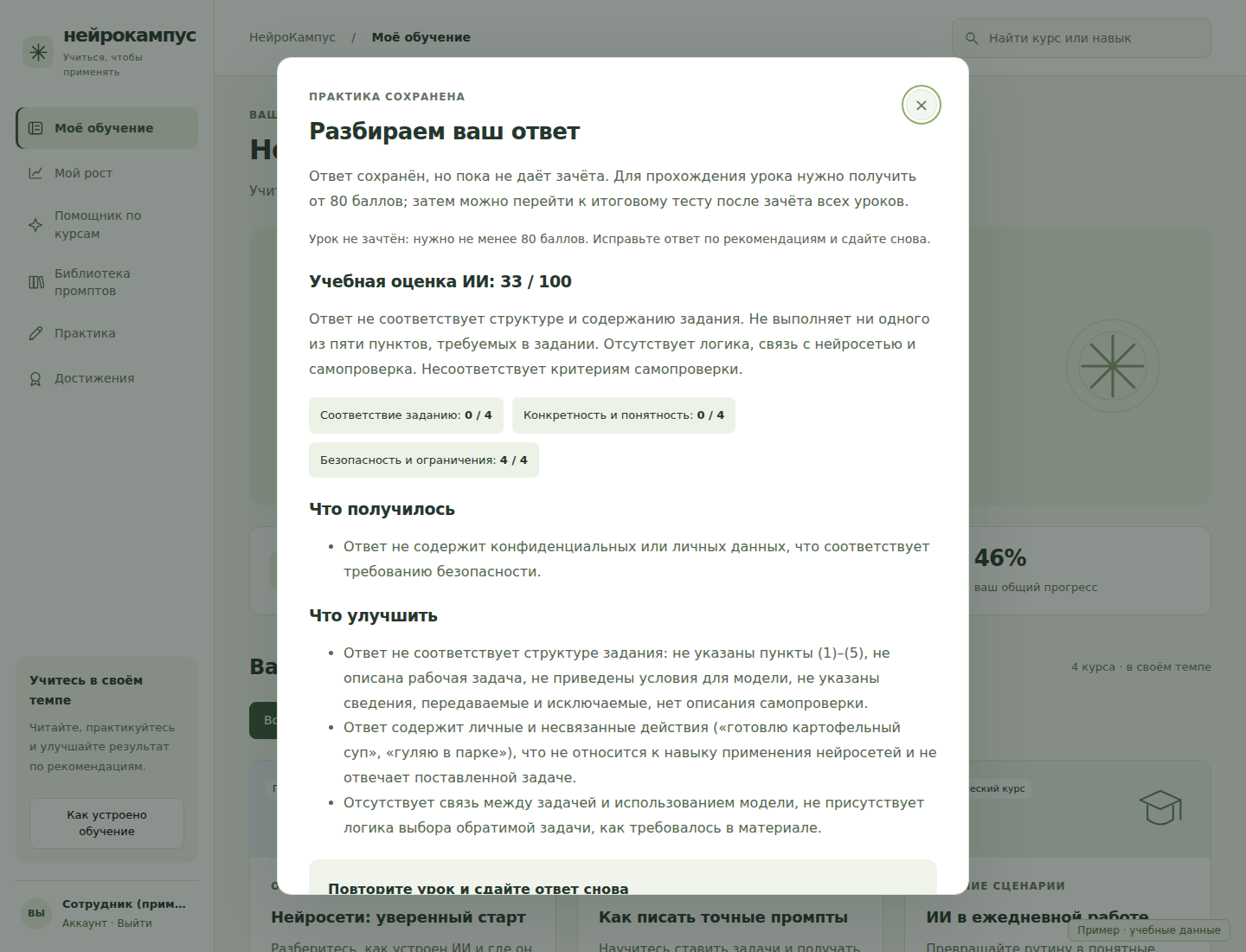
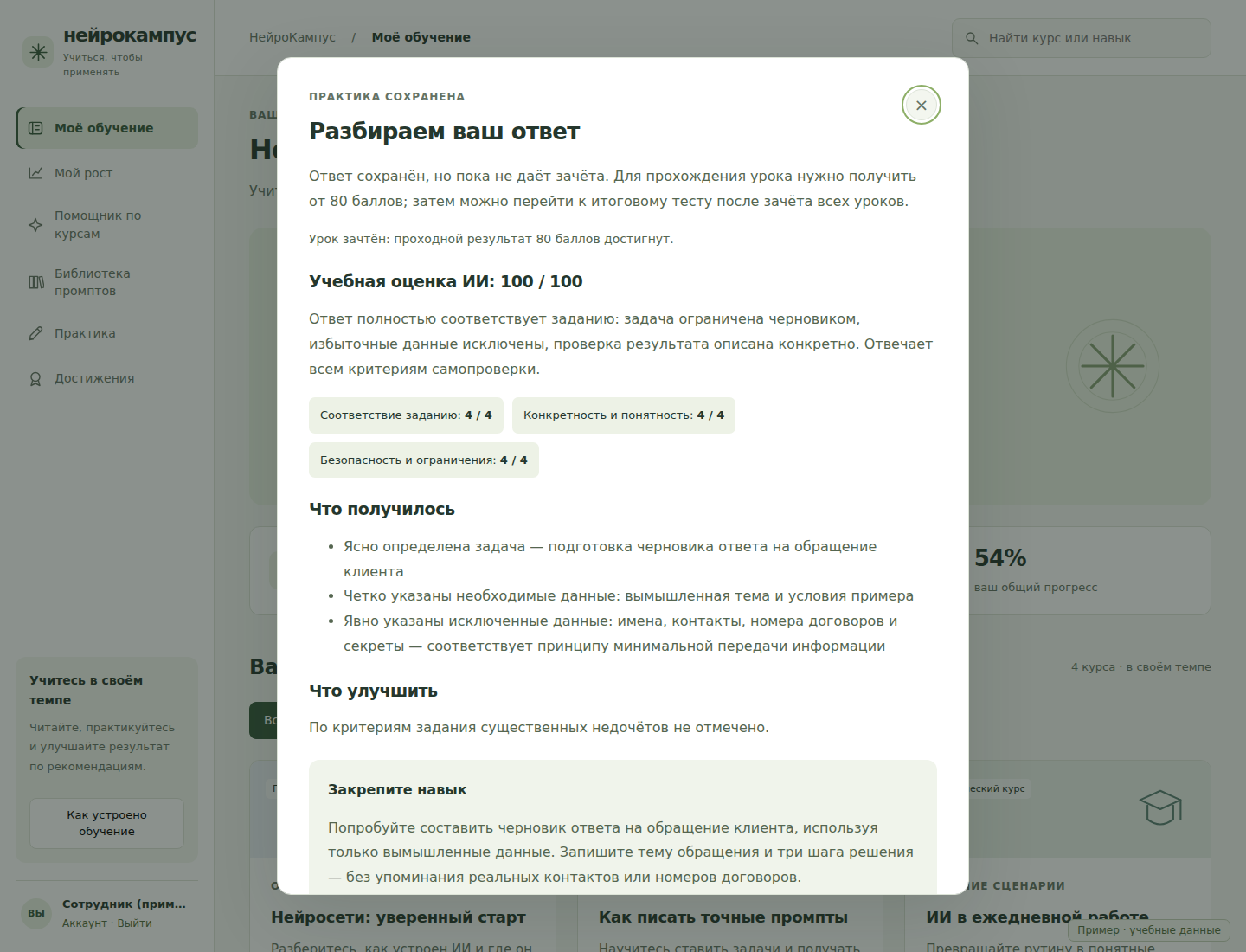
Повторная тренировочная попытка ниже 80 не отменяет ранее полученный зачёт той же текущей редакции. Сама неудачная попытка помечается отдельно.
7. Мой рост и история практики
Следить за изменением результатов и возвращаться к конкретным рекомендациям.
Как пользоваться
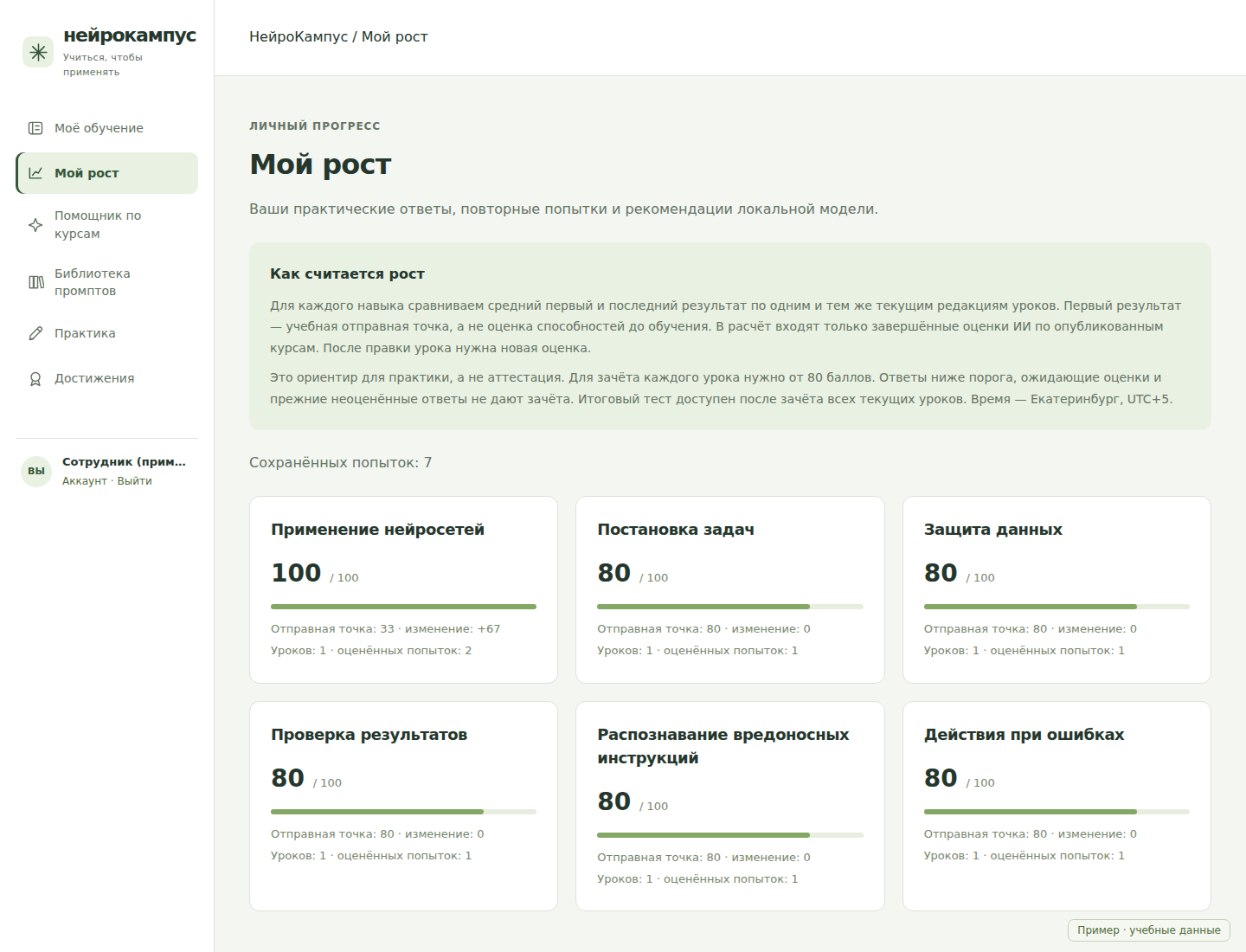
- Откройте «Мой рост» в меню. Этот раздел показывает только ваши ответы и оценки.
- Карточки навыков сравнивают средний первый и последний результат по одинаковым текущим редакциям уроков. «Отправная точка» — первая оценённая сдача, а не оценка способностей до обучения.
- В «Истории практики» раскройте нужную попытку. Внутри находятся задание, ваш ответ, оценка, рекомендации и материал на момент отправки.
- Ссылка «История ответов и рекомендаций по уроку» в уроке открывает историю только этого урока. «Все уроки» снимает ограничение.
- Для повторной работы используйте «Перепройти урок». Старые редакции и прежние неоценённые ответы остаются в истории, но не дают зачёт текущего урока.
- Если записей много, используйте «Назад» и «Далее». Ожидающие оценки обновляются при открытой странице.
8. Итоговый тест
Проверить знания после успешного прохождения практических уроков.
Как пользоваться
- Получите от 80 баллов за каждый текущий урок курса. Пока хотя бы одного зачёта нет, проверка закрыта; прямой переход по ссылке это ограничение не обходит.
- Откройте итоговую проверку из программы или карточки курса. Прочитайте проходной процент, указанный для этого теста.
- Выберите один ответ на каждый вопрос и нажмите «Проверить ответы». Не используйте учебного помощника для решения теста.
- Прочитайте результат и разбор после отправки. Если порог не достигнут, вернитесь к материалам и повторите проверку.
- Курс завершён, когда зачтены все текущие уроки и пройден текущий итоговый тест. Если теста в курсе нет, достаточно зачёта уроков.
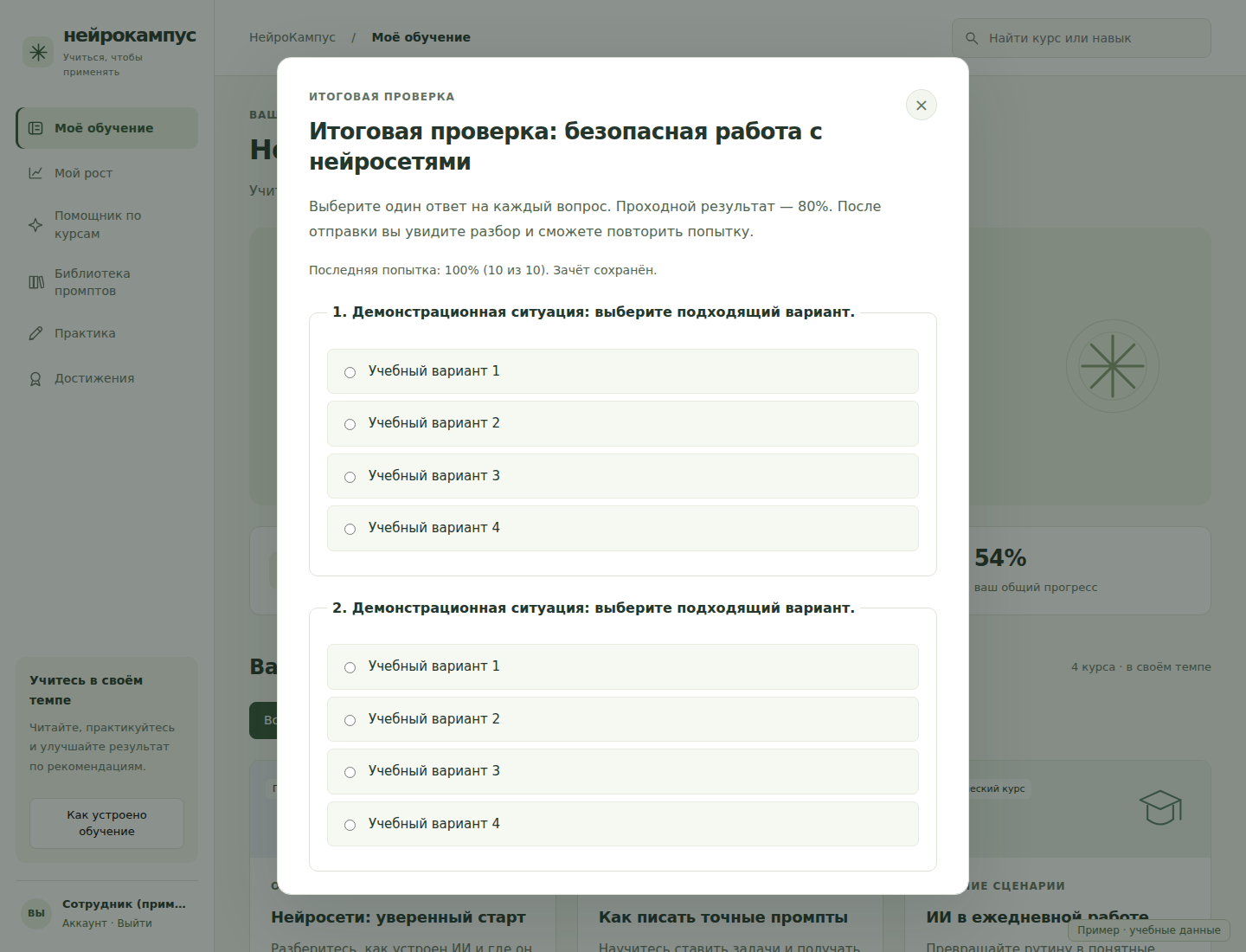
Во время проверки помощник блокируется до отправки ответов или на 30 минут после открытия теста. После изменения версии теста прежний результат остаётся в истории, но нужен зачёт новой версии.
9. Помощник по курсам
Получить пояснение учебного материала без обращения к внешним ИИ-сервисам.
Как пользоваться
- Выберите «Помощник по курсам» в меню или откройте помощника из программы/урока.
- Выберите курс и конкретный урок в поле «Материал». Появятся готовые пояснения; вопрос будет разбираться в рамках выбранного урока. Для поиска по программе можно оставить «Весь курс».
- Дождитесь ответа. Запросы обрабатываются локальной моделью в очереди; одновременно отправлять много вопросов не нужно.
- Сверьте объяснение с уроками по ссылкам «Материалы». Если подходящего фрагмента нет, уточните тему.
- Каждый вопрос рассматривается отдельно: повторяйте нужный контекст в уточнении. Вопросы и ключи итогового теста в контекст помощника не передаются; просьбы выбрать ответ отклоняются.
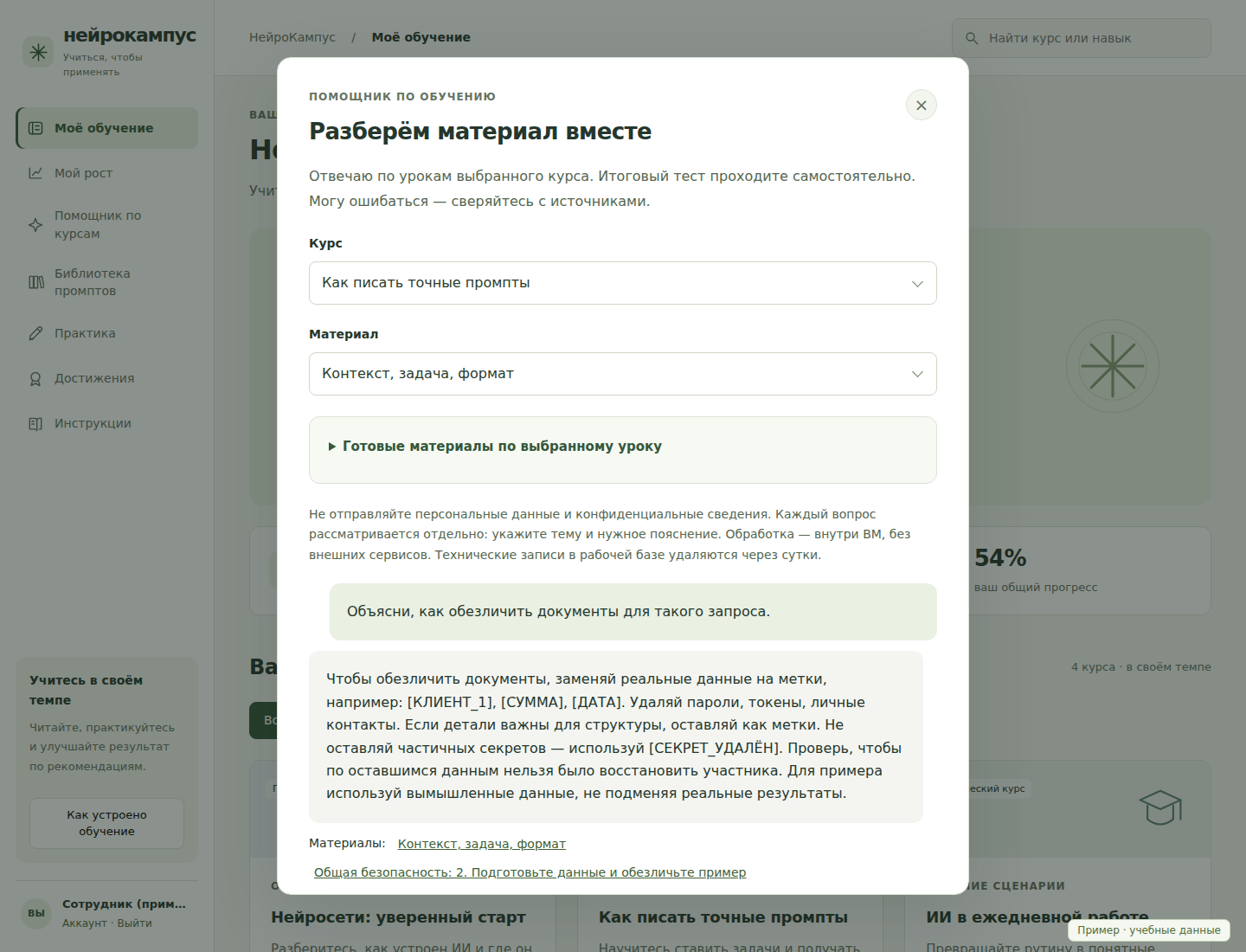
Ответы модели могут быть неточными. Технические записи чата в рабочей базе удаляются через сутки; история практических сдач сохраняется отдельно.
Для вопросов о персональных данных помощник может сослаться на общую памятку из курса безопасности. Этот источник отмечается отдельно от выбранного урока.
10. Библиотека промптов
Использовать готовую структуру запроса для типовой задачи.
Как пользоваться
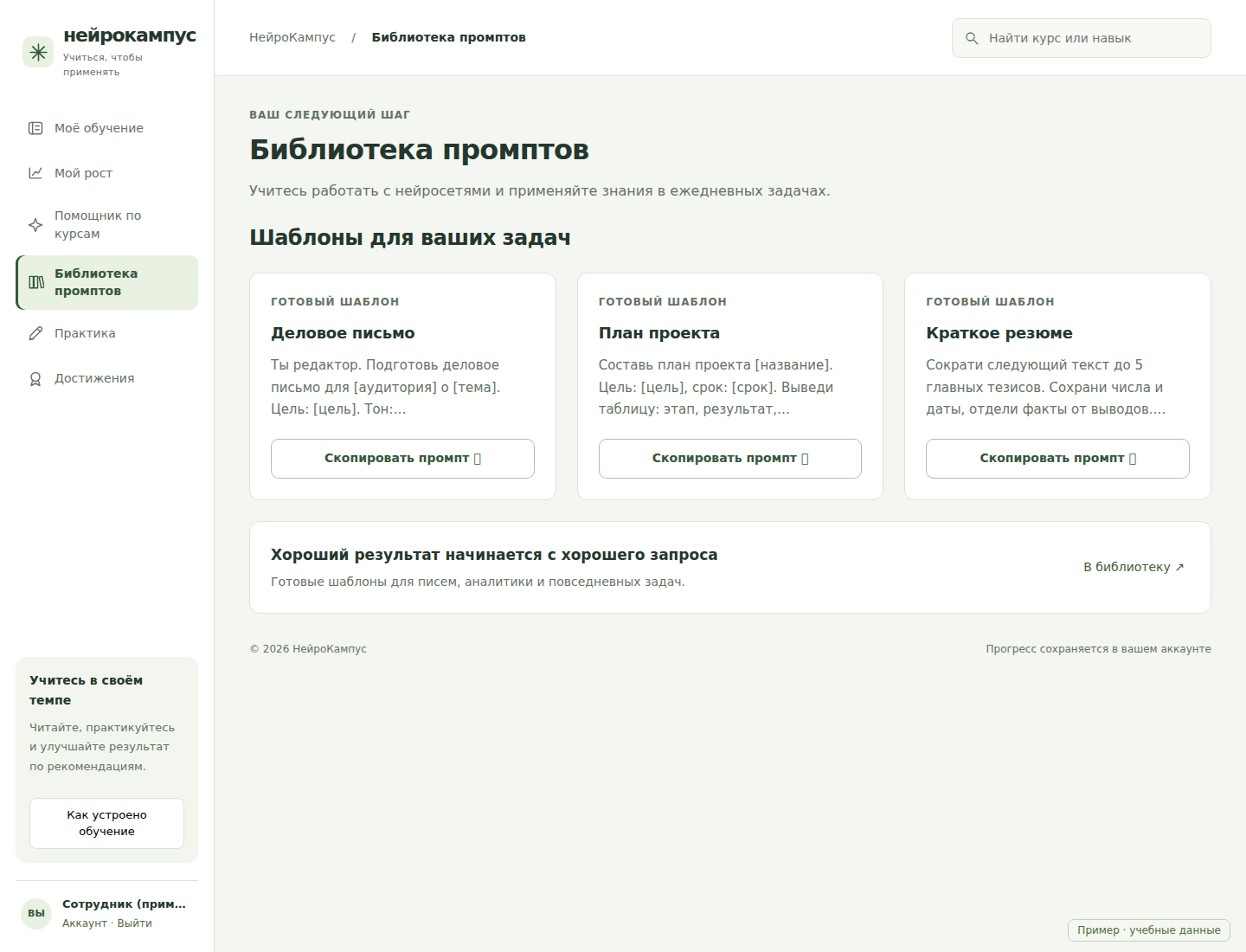
- Откройте «Библиотека промптов». Выберите шаблон письма, плана проекта или краткого резюме.
- Нажмите кнопку копирования. Если браузер не разрешает доступ к буферу, скопируйте показанный текст вручную.
- Замените метки в квадратных скобках своими обезличенными условиями: аудитория, цель, формат, исходные данные.
- Используйте шаблон в одобренном рабочем инструменте и проверьте результат перед применением.
11. Практика структуры запроса
Быстро проверить, достаточно ли подробно сформулирована задача.
Как пользоваться
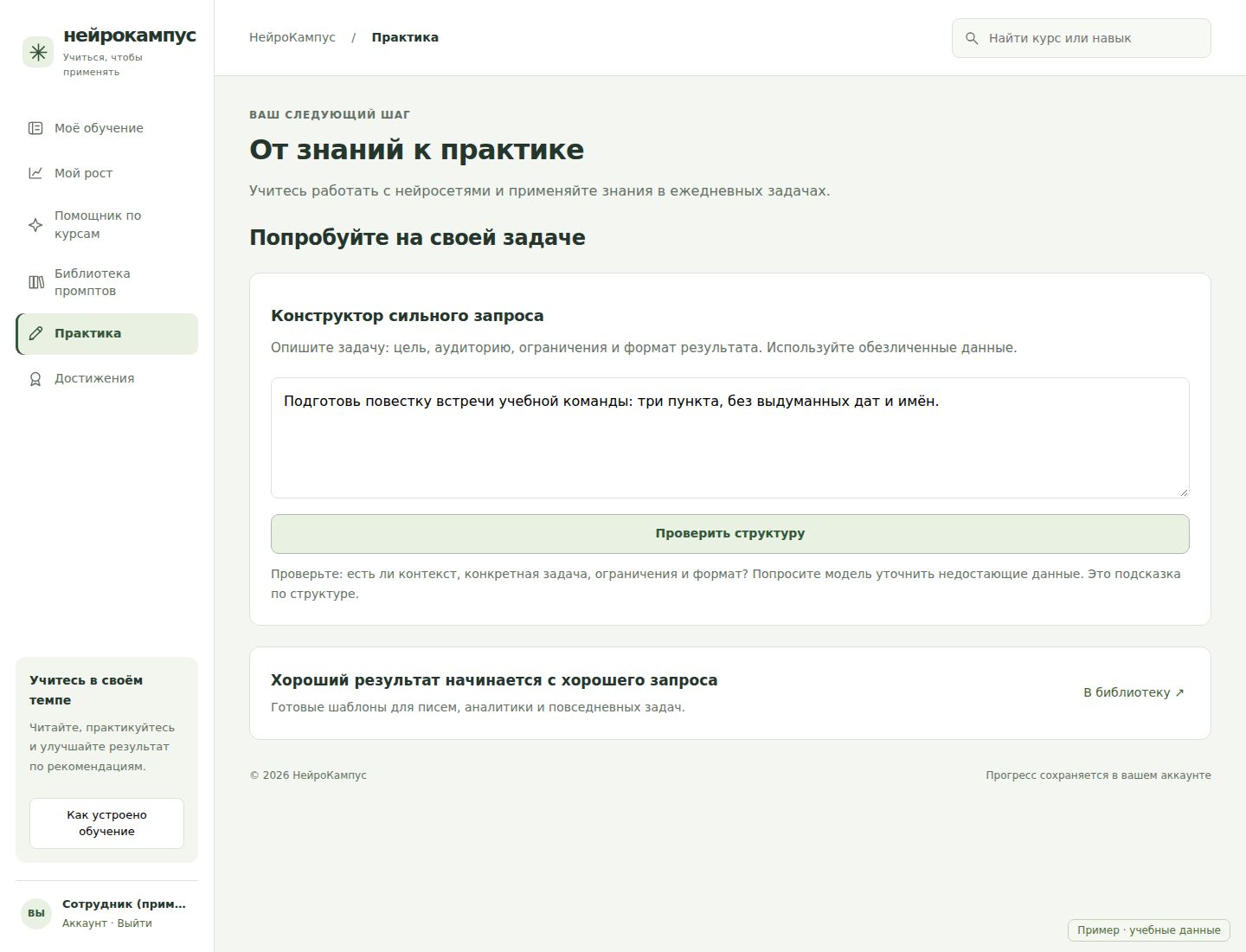
- Откройте «Практика» и напишите пример запроса.
- Нажмите кнопку проверки и прочитайте подсказку о цели, аудитории, контексте, ограничениях и формате.
- Уточните запрос по подсказке. Этот тренажёр даёт простую проверку структуры; он не оценивает ответ на конкретный урок и не выдаёт зачёт.
- Чтобы получить оценку и сохранить попытку в личной истории, выполняйте практическое задание внутри урока.
12. Достижения
Посмотреть состояние завершения обучения по курсам.
Как пользоваться
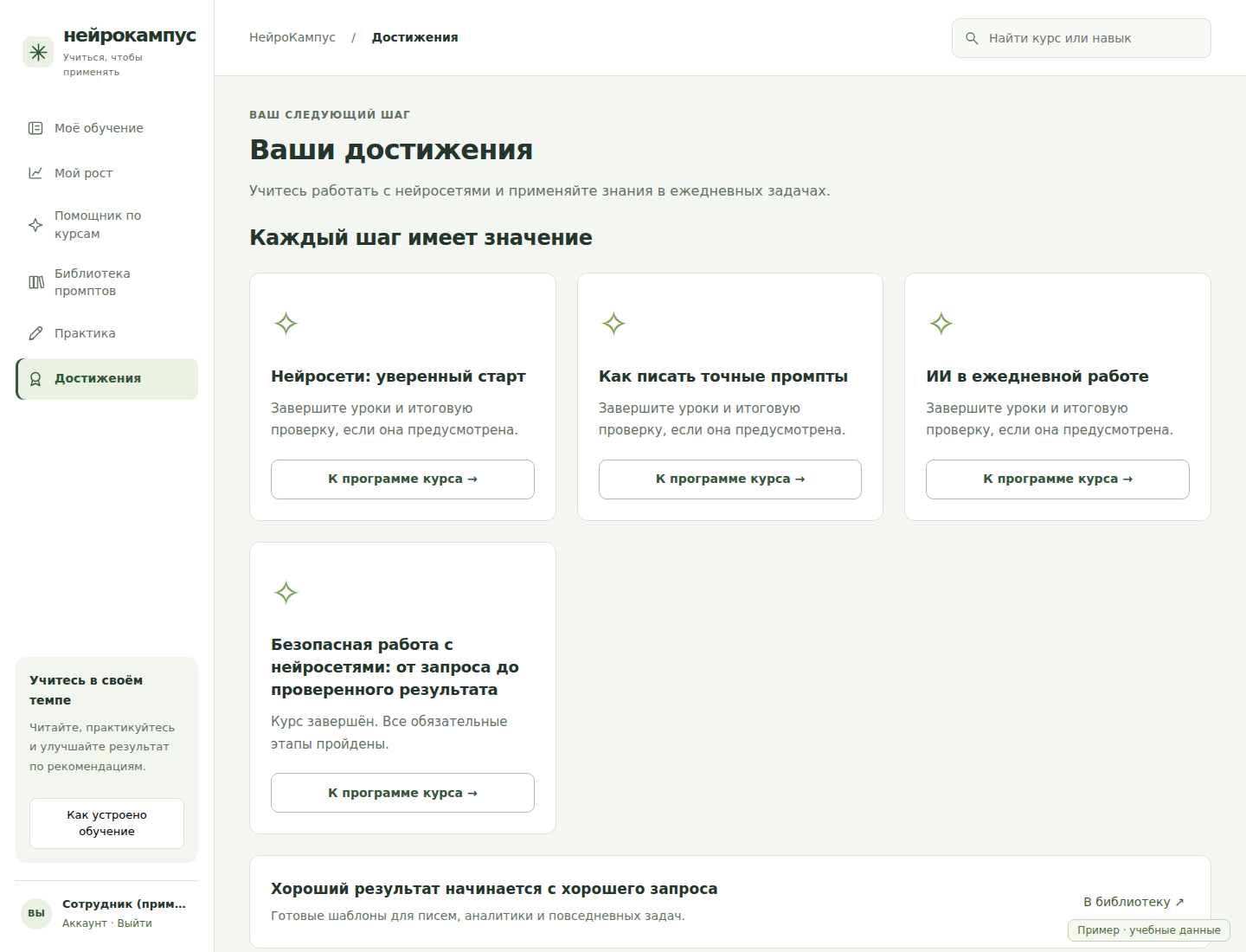
- Откройте «Достижения». Для каждого курса показано, какие обязательные этапы ещё нужны или завершено ли обучение.
- Перейдите к программе нужного курса, если осталось получить зачёт урока или пройти тест.
- Если автор обновил урок или итоговую проверку, состояние курса может снова потребовать прохождения актуального этапа. История прошлых попыток сохраняется.
13. Электронная почта и учётная запись
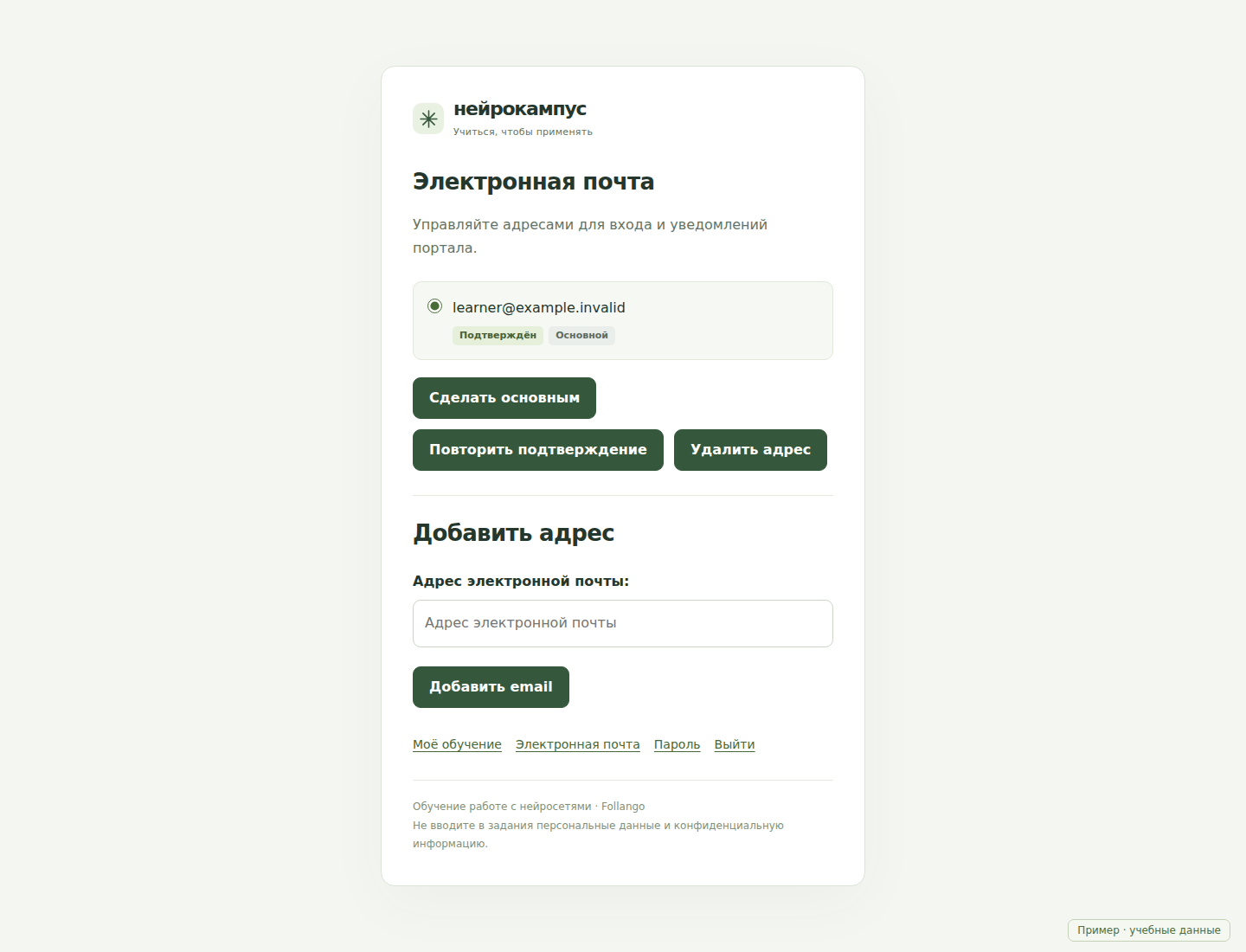
Поддерживать актуальный адрес для входа и уведомлений.
Как пользоваться
- Нажмите «Аккаунт» и откройте «Электронная почта». Здесь видны связанные адреса, основной адрес и отметка подтверждения.
- Для нового адреса заполните поле добавления и подтвердите его через письмо. Затем при необходимости выберите его основным.
- Если адрес ещё не подтверждён, используйте повторную отправку подтверждения. Вход в обучение требует подтверждённой почты.
- Смена пароля и выход доступны в меню страниц учётной записи.
14. Если что-то не получилось
Продолжить работу без потери уже отправленного ответа.
Как пользоваться
- Не видно зачёта после отправки: проверьте статус оценки в «Моём росте». Очередь, ошибка модели и результат ниже 80 не дают зачёта.
- Тест заблокирован: найдите незачтённый текущий урок. Прежний ответ без оценки или оценка старой редакции не подходят.
- Помощник занят: дождитесь предыдущего ответа или попробуйте позже. При открытом тесте действуют отдельные ограничения.
- Новая версия страницы не появилась: обновите вкладку. Неотправленный текст предварительно сохраните у себя.
- При ошибке страницы, спорной оценке или проблеме с доступом сообщите администратору название курса/урока, время и описание ситуации. Не передавайте пароль и секретные данные.